
Airalo 第一次購買到安裝,可以先在官網或 App 選目的地與方案、完成付款,再從購買紀錄開啟安裝指示。真正要留意的是 App 目前顯示「My eSIMs」還是「Packages」:新版與既有介面的步驟不同。Airalo 說明中心於 2026-10-02 查證,兩種介面目前都仍有對應說明;出發前先確認手機支援 eSIM、沒有電信商網路鎖,並準備穩定 Wi-Fi。
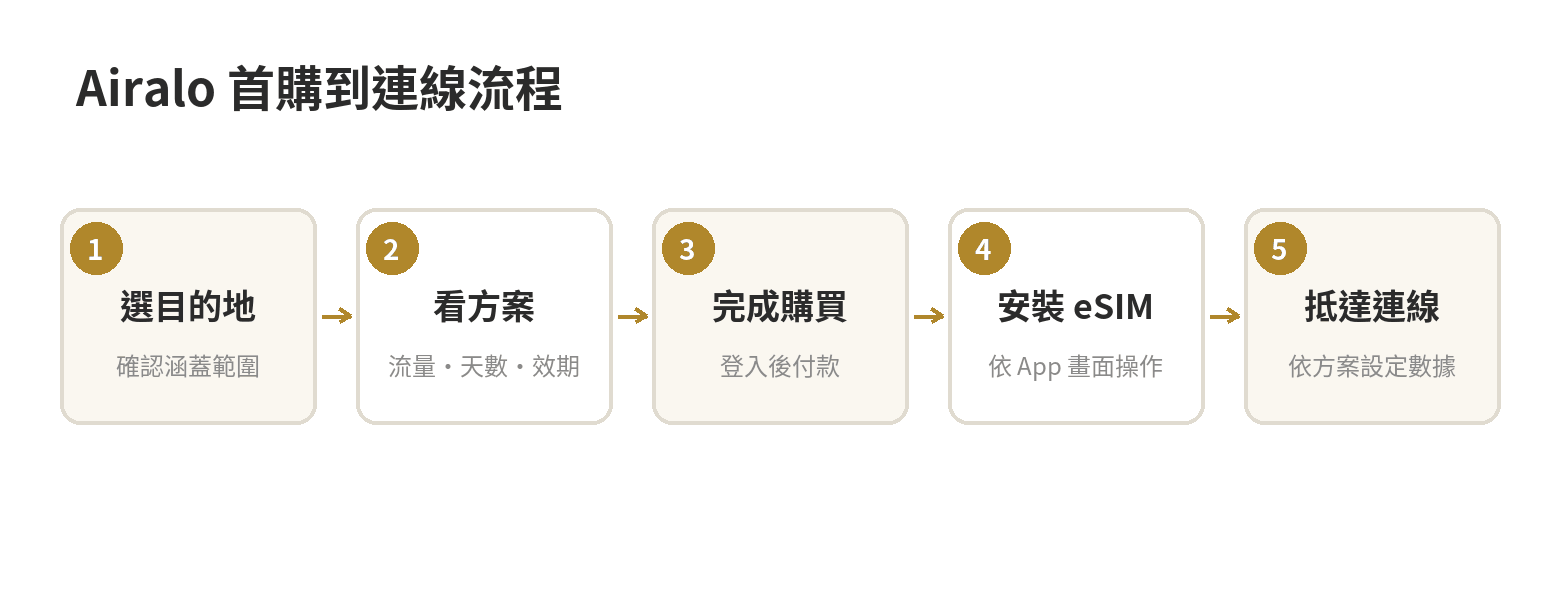
購買前先確認手機與目的地
先確認目的地在方案涵蓋範圍內,再看方案的流量、有效天數、是否含通話或簡訊,以及啟用政策。這幾項會影響你買到的內容和開始使用的時間。Airalo 說明中心的購買流程是登入或註冊帳戶、進入 Store 或 eSIM Store、選擇旅遊目的地,再按 Buy Now 並完成付款;新帳戶註冊時,可能需要輸入寄到電子郵件的驗證碼。
手機端也要先過相容性這關。Airalo 的 iOS 安裝說明要求裝置支援 eSIM、沒有網路鎖,並使用穩定網路下載 eSIM;Apple 的 iPhone eSIM 設定說明也列出掃描電信業者提供的 QR code、使用 App 或手動輸入等設定方式。查證日:2026-10-02。若手機是公司配發、曾綁定電信方案,先向原電信商確認網路鎖狀態。

贊助商廣告
出國上網 eSIM,出發前買好、落地掃碼就能用
不用換卡、不用找 WiFi 機櫃檯,支援全球 200 多個國家與地區,方案與費率以官方頁面為準。
看方案與價格 →付款前把收據寄送信箱確認好,並保留訂單確認信。Airalo 說明指出,安裝指示也可能附在訂單確認或 eSIM 寄送郵件中;如果安裝後 App 不再顯示新增 eSIM 的步驟,仍能回到郵件找安裝資料。查證日:2026-10-02。
選方案、付款與確認訂單
- 開啟 Airalo App 或官網,登入既有帳戶;第一次使用則先註冊。
- 進入 App 的 Store,或官網的 eSIM Store,選擇目的地。
- 打開方案詳情,逐項核對涵蓋地區、流量、有效天數、服務類型及 Activation Policy。
- 選擇方案後按 Buy Now,依結帳頁提供的付款方式完成付款。
- 回到 App 的購買項目或方案列表,確認新方案已出現,並找出安裝或設定入口。
方案頁的名稱會因地區及介面版本略有不同,認準目的地、資料量、天數和啟用政策,比只看方案名稱可靠。Airalo 官方購買說明於 2026-10-02 列出的入口為 App「Store」或官網「eSIM Store」。購買流程若停在驗證或付款頁,先完成該頁提示,不要重複送出付款;訂單狀態可以回帳戶或確認信查看。
先辨認新版或既有 App 介面
新版 Airalo 以「Packages」管理方案,並引導使用者先設定裝置;完成一次設定後,購買的方案會加入該裝置。若畫面出現「Just set up once and add data later」,Airalo 說明中心將它辨識為新版體驗。既有介面則顯示「My eSIMs」,每筆購買各自有安裝指示。兩者不是同一條選單路徑,照手機實際顯示的分頁操作即可。
新版介面先進入 Packages,依畫面提示完成裝置設定,再開啟方案的 Get connected 指示。既有介面則從 My eSIMs 選取剛購買的 eSIM,點開 View details,在 Ready to use your eSIM? 區域找 Install or share。Airalo 對新版及既有介面的辨識說明查證於 2026-10-02。
若從官網付款,新版流程可能要求回 App 完成裝置設定,才能讓方案加到指定手機。家人同行、手上有多支手機時,結帳前看清方案要交付到哪一台裝置;Airalo 新版說明指出,每台裝置需分別設定,方案也會加入結帳時選定的裝置。這能避免人在手機 A 查訂單,卻以為方案已自動裝進手機 B。查證日:2026-10-02。
iPhone 安裝:直接安裝、QR code 或手動輸入
在既有介面中,從 My eSIMs 選方案、開啟 View details,再進入 Ready to use your eSIM?。若畫面有 Install or share,點入後可選直接開始,或開啟 QR code 與手動資料。Airalo 的 iOS 指引稱直接安裝為 Start installation;依 iPhone 畫面逐步按 Continue,出現啟用確認時允許,等待安裝流程完成,再依提示選擇目的地連線或稍後設定。
若要掃 QR code,可讓另一台裝置顯示 Airalo 提供的 QR code,再在 iPhone「設定」的行動服務中加入 eSIM 並掃描。若同一支手機無法掃描自己的螢幕,可選手動方式,將方案頁提供的 SM-DP+ 位址與啟用碼輸入手機設定。確認碼只有在指示頁有提供時才填;系統顯示「加入 eSIM」或相近選項時,按畫面提示繼續。
手動輸入時,逐欄照抄安裝指示中的資料,不要把 QR code 下方的其他識別碼當成啟用碼。若 App 提供直接安裝,而且你正用同一支 iPhone 開啟說明,直接安裝可省去切換裝置顯示 QR code 的步驟;若沒有該按鈕,就用 QR 或手動方式完成。Apple 支援頁列有以 QR code 加入及手動輸入的 iPhone 系統流程,查證日:2026-10-02。
安裝完可在 iPhone「設定」的行動服務查看新增的線路。Airalo 說明中心把「Installed」描述為 eSIM 設定檔已下載並完成裝置設定;「In Use」則表示已連上行動網路並開始資料連線。這代表手機裡看得到新線路,不等於已在旅遊目的地連上網路。查證日:2026-10-02。
Android 安裝與抵達後連線
Android 手機先回 Airalo App 開啟所購方案的安裝指示,依頁面提供的方式選直接安裝、QR code 或手動輸入;各品牌手機設定名稱不同,按 Airalo 指示和手機畫面操作。若選 QR code,將 QR code 顯示在另一台裝置上再用手機掃描;手動安裝則只輸入方案頁提供的 SM-DP+ 位址及啟用碼。安裝完成後回到方案的連線指示,核對行動數據線路、數據漫遊與 APN 是否需要調整。
落地後,打開該方案的 How to connect 或 Get connected,按它列出的設定選擇 eSIM 作為行動數據線路。若要求開啟數據漫遊,就只針對該 eSIM 依指示設定;若要求填 APN,照方案頁顯示的字串輸入。Airalo 的 iOS 與 Android 安裝說明都將漫遊及 APN 列為依方案需要處理的連線設定,查證於 2026-10-02。連線測試時先關閉 Wi-Fi,再開啟簡單網頁確認行動數據是否可用。
安裝時間、效期與常見卡關
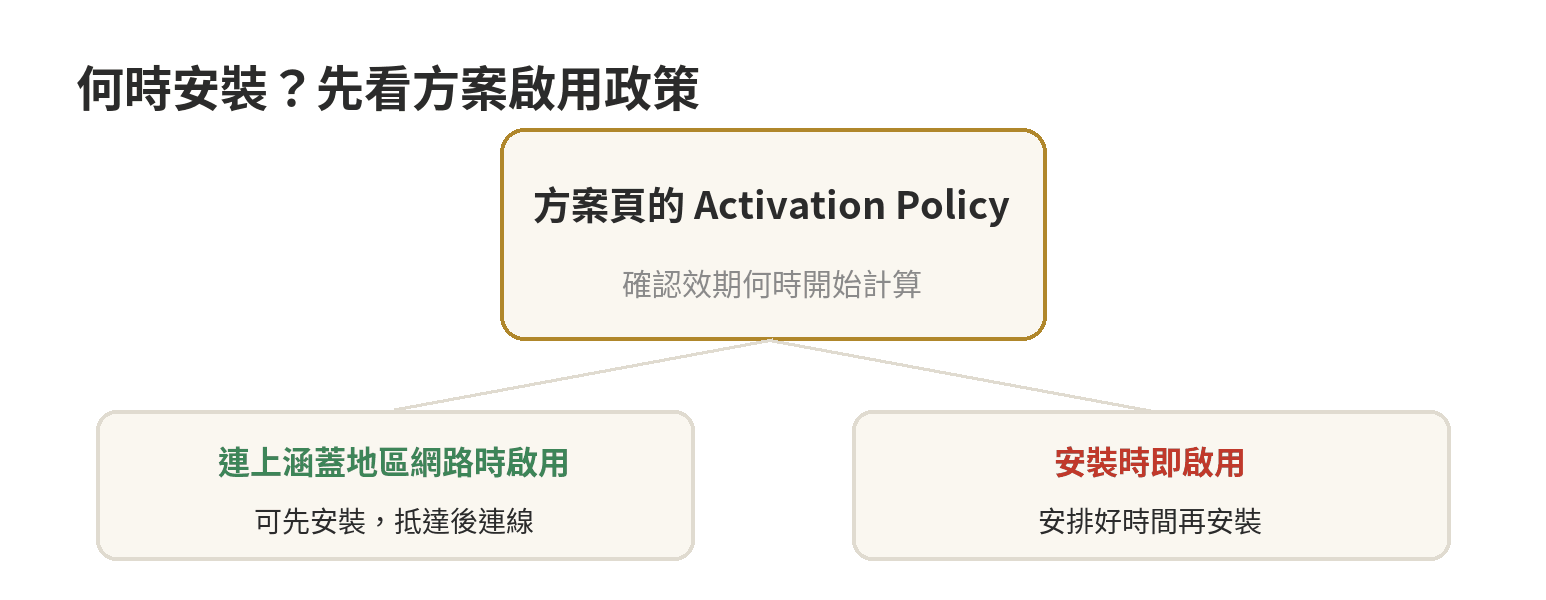
不要只憑「已安裝」推定方案已開始計時。Airalo 的效期說明表示,部分 eSIM 連上涵蓋地區的支援網路時開始啟用,也有方案在安裝時就開始計算;購買前可在方案 Additional Information 查看 Activation Policy。查證於 2026-10-02。若政策寫安裝即啟用,就把安裝排在合適時間;若寫連上指定網路才啟用,再按行程安排提前安裝或抵達後設定。
如果安裝入口不見了,先確認 eSIM 是否已經加入手機設定,再回 App 找 How to connect。Airalo 說明中心指出,系統偵測到 eSIM 已安裝後,App 可能改顯示連線指示,原本的安裝步驟因此不再出現。找不到資料時再查看訂單確認信或 eSIM 郵件中的安裝文件。
裝置的行動服務頁已看得到 Airalo eSIM,但 App 仍未顯示「In Use」時,先分辨自己是否已抵達涵蓋地區並完成連線。Airalo 把「Installed」與「In Use」分開描述;前者是設定檔已加入,後者才是連上網路並開始資料連線。這時重複刪除再安裝未必能解決問題,先按方案連線頁核對資料線路、漫遊與 APN 設定。
若顯示已安裝但無法上網,依序確認 eSIM 線路已開啟、它被選為行動數據線路,並逐項核對方案的漫遊、APN 與支援網路設定。若還是沒有連線,回方案頁開啟 How to connect 的完整步驟,或使用 App 內客服入口。想先比較不同上網方式,可延伸閱讀出國上網方案與費用整理;Airalo 方案常見疑問另見Airalo 退款與客服說明。
常見問題
買完要立刻安裝嗎?
先看該方案的 Activation Policy。若效期連上支援網路才開始,可依行程提前完成安裝;若安裝當下就啟用,則先安排安裝時間。Airalo 的效期說明查證於 2026-10-02。
安裝後看不到安裝指示怎麼辦?
先查看手機行動服務設定是否已有該 eSIM。Airalo 說明中心表示偵測到已安裝後,App 可能改顯示連線方式;也可以從訂單確認信或 eSIM 郵件開啟安裝文件。
一定要用 QR code 嗎?
不一定。Airalo 的 iOS 指引提供直接安裝、QR code 和手動輸入方式;實際可用選項依 App 頁面與裝置設定而定。若同一支手機不方便掃描,可改用直接安裝或手動輸入。
抵達後仍沒有網路,要檢查什麼?
先依方案的連線指引確認 eSIM 已開啟且選作行動數據,再檢查漫遊、APN 或支援網路設定。完成後關閉 Wi-Fi 測試;仍無法連線時,從 App 的方案說明或客服入口尋求協助。
最後更新:2026-10。Airalo 購買與安裝流程資訊查證於 2026 年第 4 季;介面可能隨版本更新調整,請按購買後 App 顯示的該張 eSIM 指示操作。
贊助商廣告
出國上網 eSIM,出發前買好、落地掃碼就能用
不用換卡、不用找 WiFi 機櫃檯,支援全球 200 多個國家與地區,方案與費率以官方頁面為準。
看方案與價格 →